Configurer l'application Carte choroplèthe
La Carte choroplèthe (application Infos territoires) colore des zones géographiques (communes, départements, régions, bureaux de vote, parcelles) selon la valeur d'un indicateur statistique, et permet d'afficher des fiches de détails riches lors d'un clic sur un territoire. Elle permet d'un coup d'œil d'identifier des disparités spatiales, des concentrations ou des dynamiques territoriales.
Ce cours ne décrit que ce qui est propre à la Carte choroplèthe. Pour la mécanique commune à toutes les visualisations (créer une visualisation, la configurer avec son aperçu en temps réel, filtrer ses données, la partager, la monter de version), consultez le cours Créer et gérer une visualisation.
Les visualisations de ce cours
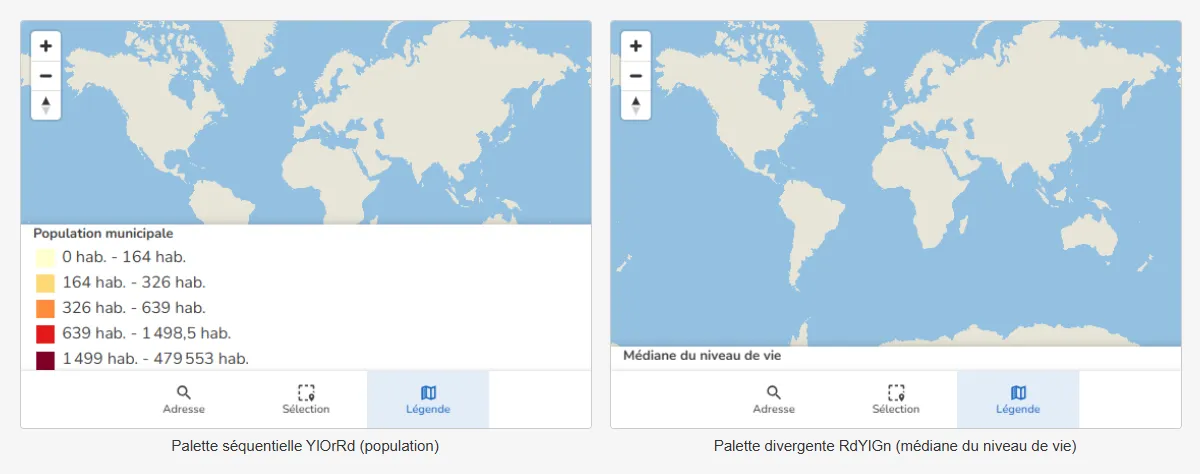
Deux cartes choroplèthes réglées avec les options de ce cours, en fonctionnement : cliquez sur un territoire pour ouvrir sa fiche détaillée, et observez la répartition des couleurs dans la légende.
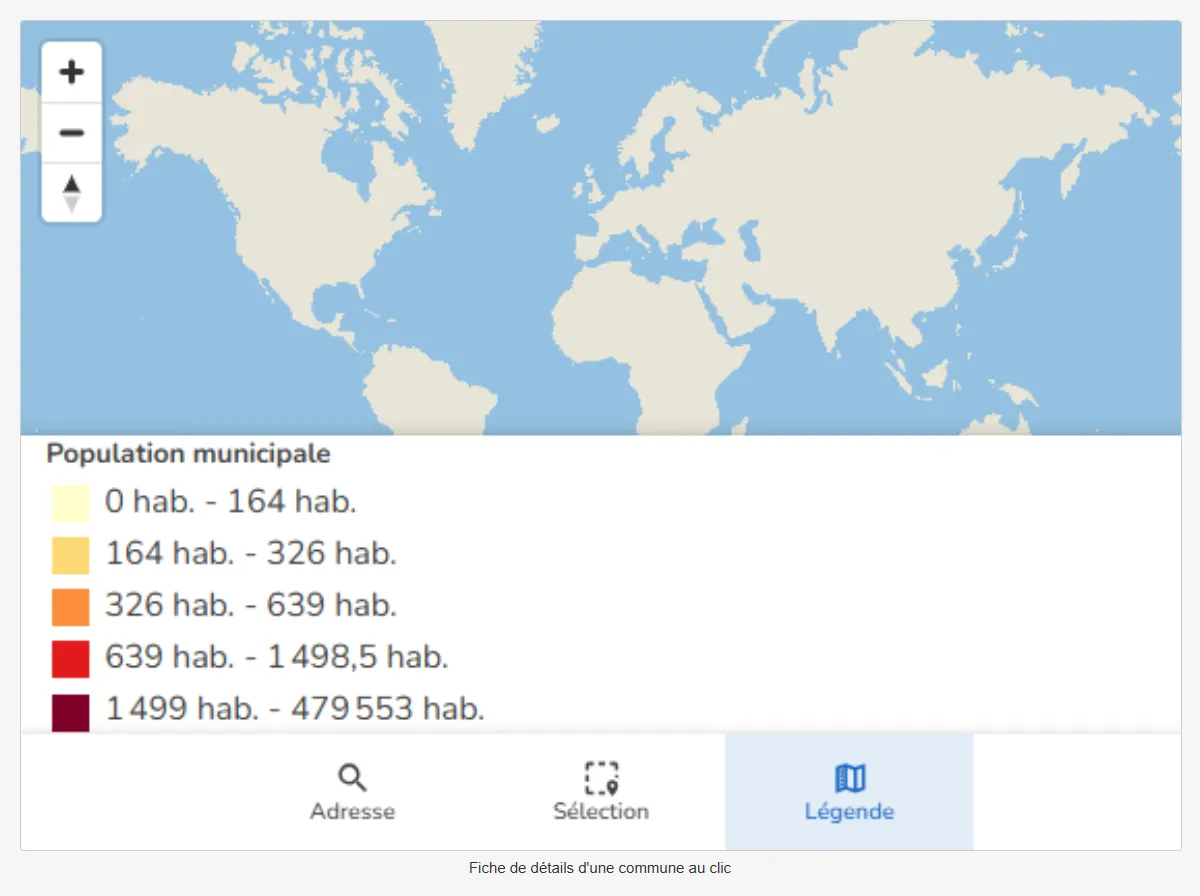
La population municipale des communes découpée en 5 quantiles avec une palette séquentielle, et une fiche de détails au clic listant les populations municipale, comptée à part et totale.
Les exemples de ce cours s'appuient sur des jeux de données de référence, tenus à jour :
- le Recensement de la population - Communes de l'Insee, pour cartographier la population municipale des communes ;
- les Principaux indicateurs sur les revenus et la pauvreté (Filosofi) de l'Insee, pour mesurer le niveau de vie médian des ménages ;
- les Contours administratifs 2026 - Communes (carto-pe) de l'IGN, disponibles parmi les contours de référence de la plateforme Koumoul.
1. Le fond de carte
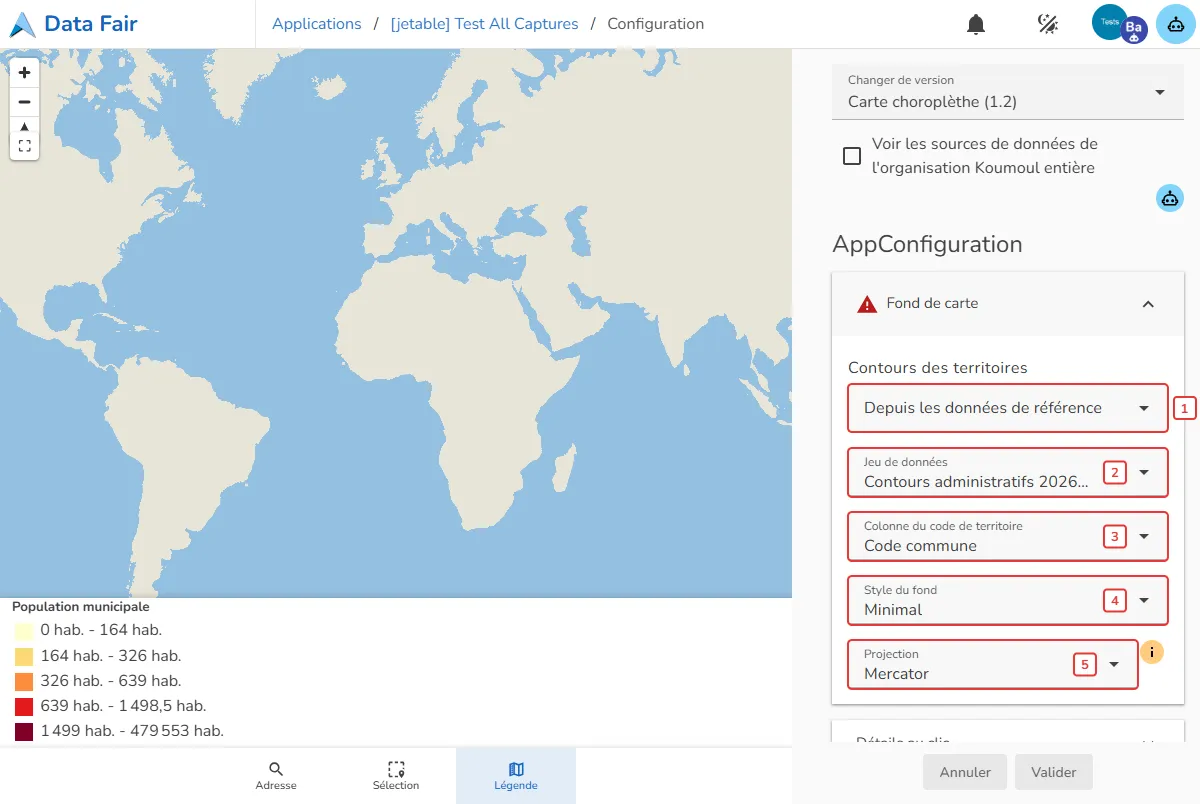
La section Fond de carte configure le support géographique et la liaison avec les données statistiques :
- [1] Contours des territoires : l'origine de la géométrie des polygones (voir 1.1) ;
- [2] Jeu de données : le jeu de données contenant les indicateurs à représenter ;
- [3] Colonne du code de territoire : la colonne du jeu de données servant à la jointure (voir 1.2) ;
- [4] Style du fond : l'aspect cartographique sous les territoires (voir 1.3) ;
- [5] Projection : la projection cartographique, en général Mercator ou Globe.
1.1 Contours des territoires
Deux sources de géométries sont disponibles :
- Depuis les données de référence (recommandé) : sélection directe des découpages officiels fournis et maintenus par Koumoul (Contours des communes, Contours des départements, Régions, EPCI, Bureaux de vote). Aucune colonne de géométrie n'est nécessaire dans votre fichier de données : seule la colonne d'identifiant suffit.
- Depuis mes données : utilisation d'un jeu de données de votre compte contenant une colonne de géométrie GeoJSON ou WKT (par exemple des parcelles cadastrales spécifiques, des quartiers ou des zonages d'intervention sur mesure).
1.2 Colonne de jointure
La jointure associe chaque ligne de données au polygone géographique correspondant grâce à un identifiant partagé :
- pour les communes : le code Insee de la commune (annoté du concept Code commune, ex.
DEPCOMouinsee_com) ; - pour les départements ou régions : le code Insee correspondant (
codeDepartement,codeRegion) ; - pour les EPCI : le numéro Siren de l'établissement public.
Lorsque votre colonne est annotée avec le bon concept, la plateforme la détecte automatiquement.
1.3 Style du fond
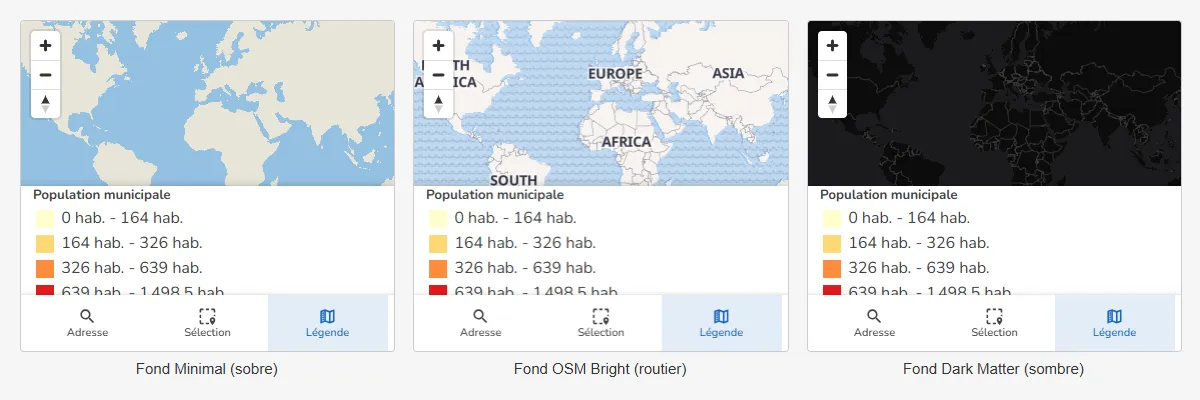
Le style du fond habille la carte sous vos données :
- Minimal : un fond épuré en niveaux de gris légers, idéal pour faire ressortir les couleurs thématiques sans distraction ;
- OSM Bright : un fond cartographique complet avec le réseau routier, les cours d'eau et les toponymes ;
- Dark Matter : un fond sombre adapté aux thèmes sombres ou aux présentations nocturnes ;
- Vide : aucun fond cartographique, seuls vos territoires sont dessinés.
2. Remplissage et indicateurs
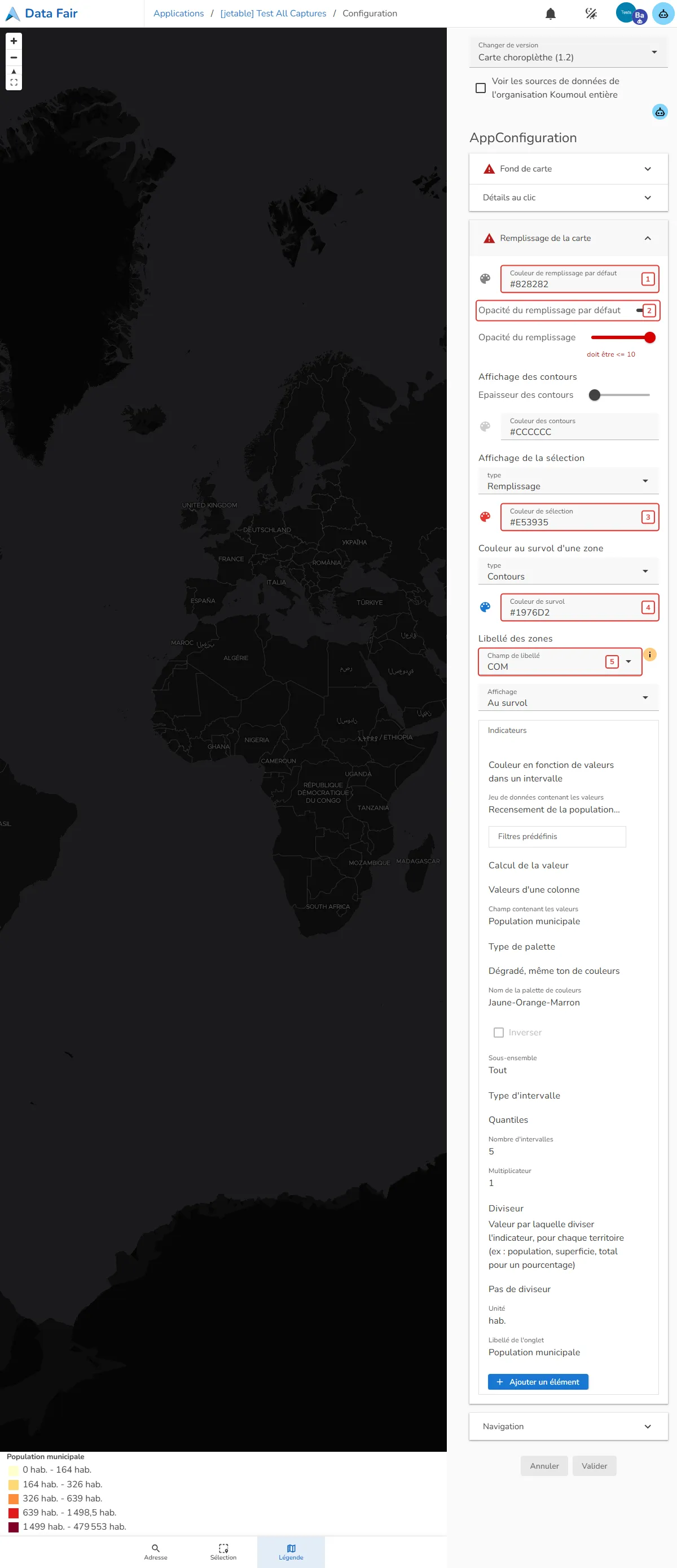
La section Remplissage de la carte gère l'apparence des territoires et leur coloration statistique :
- [1] Couleur de remplissage par défaut et [2] Opacité du remplissage : l'aspect des territoires sans valeur ou hors filtre ;
- [3] Couleur de sélection : l'effet visuel lors d'un clic sur un polygone ;
- [4] Couleur de survol : la mise en valeur sous le curseur ;
- [5] Champ de libellé : l'affichage du nom du territoire (voir 2.2) ;
- Les Indicateurs : les couches de données qui colorent la carte (voir 2.1).
2.1 Les indicateurs
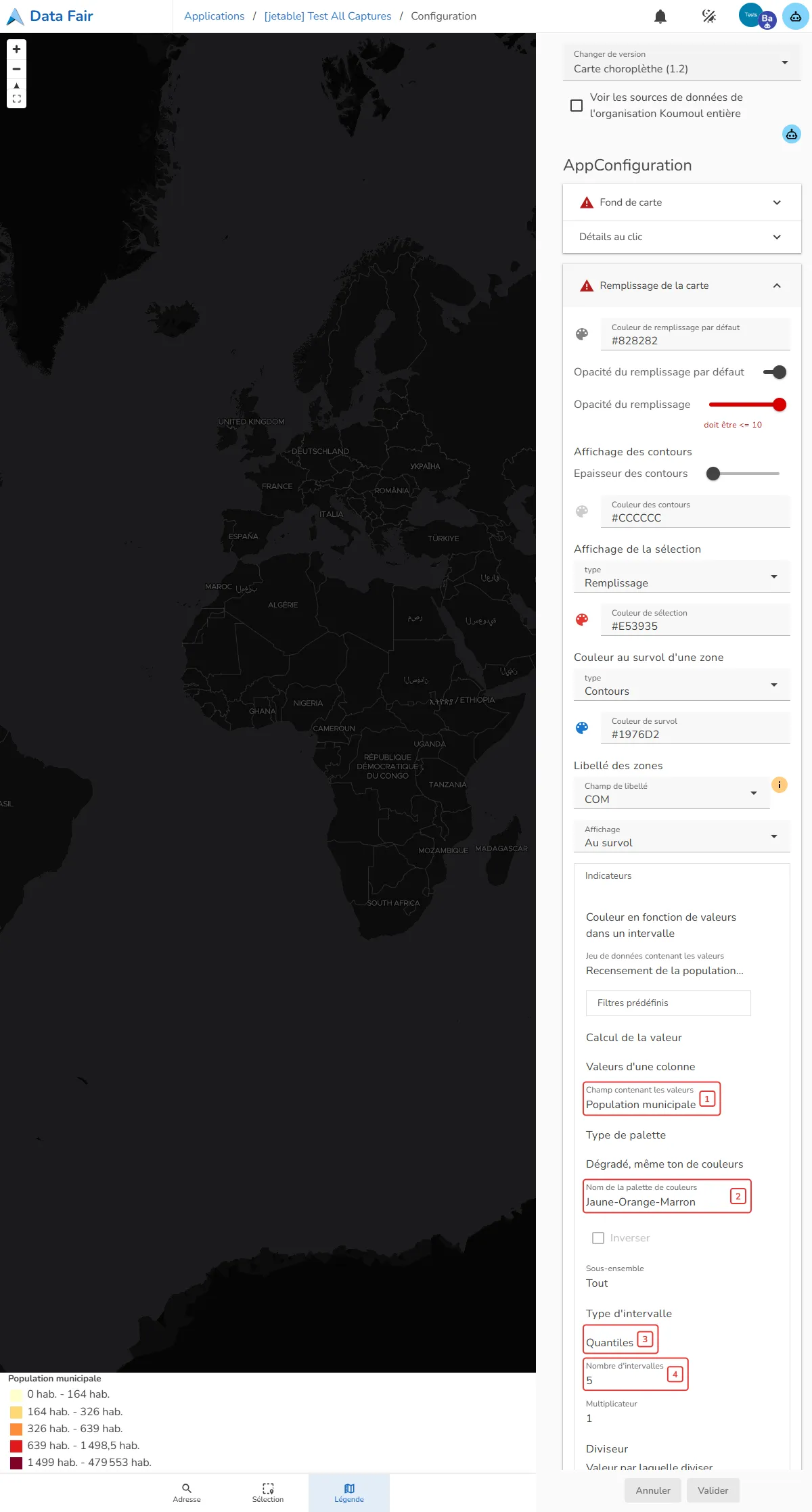
Chaque indicateur ajoute une coloration thématique accessible par un onglet dans la légende. Deux types d'indicateurs existent :
Couleur en fonction de valeurs dans un intervalle (quantitatif) :
- [1] Champ contenant les valeurs : choix de la colonne numérique à représenter (ex. Population municipale, Médiane du niveau de vie) ;
- [2] Nom de la palette de couleurs : choix de la gamme chromatique (séquentielle ou divergente) ;
- [3] Type d'intervalle : Quantiles (même nombre de territoires par classe) ou tranches régulières ;
- [4] Nombre d'intervalles : découpage en classes statistiques (ex. 5 classes).
2.2 Libellé des zones
L'option Libellé des zones permet d'afficher le nom de chaque territoire :
- Uniquement au clic : le nom apparaît dans le panneau de détails lors de la sélection ;
- Au survol : une infobulle suit le curseur avec le nom du territoire ;
- Sur la carte : les noms sont dessinés directement sur chaque zone lorsque le niveau de zoom le permet.
3. Détails au clic
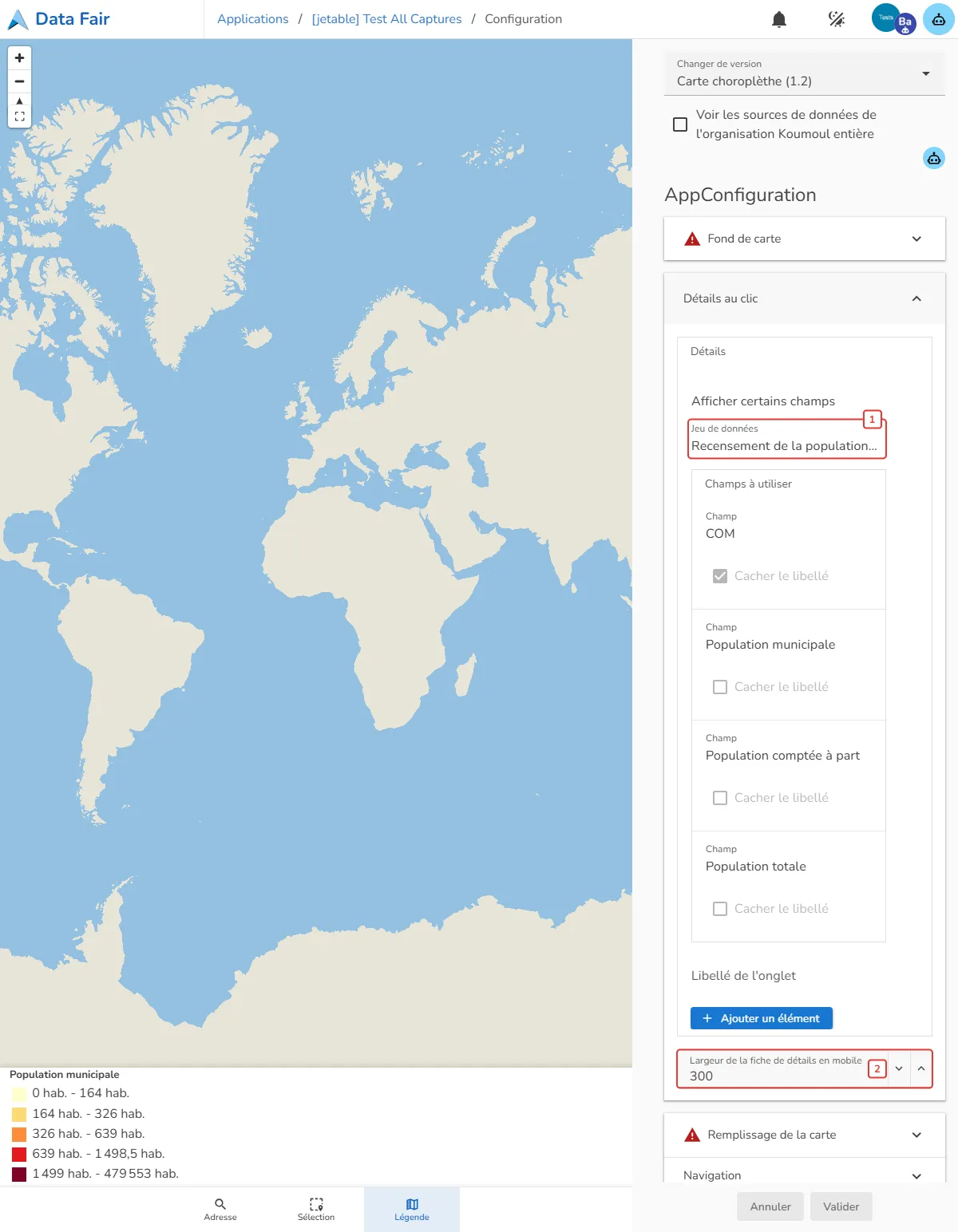
La section Détails au clic définit ce qui apparaît dans le panneau latéral lorsqu'un visiteur clique sur une zone de la carte :
- [1] Jeu de données : la source des informations détaillées (par exemple les données complètes de recensement) ;
- [2] Largeur de la fiche en mobile : la largeur du volet adaptée aux écrans de smartphones (en pixels) ;
- Les Champs à afficher : la liste ordonnée des attributs affichés dans la fiche avec libellé masqué ou visible.
4. Navigation et ergonomie
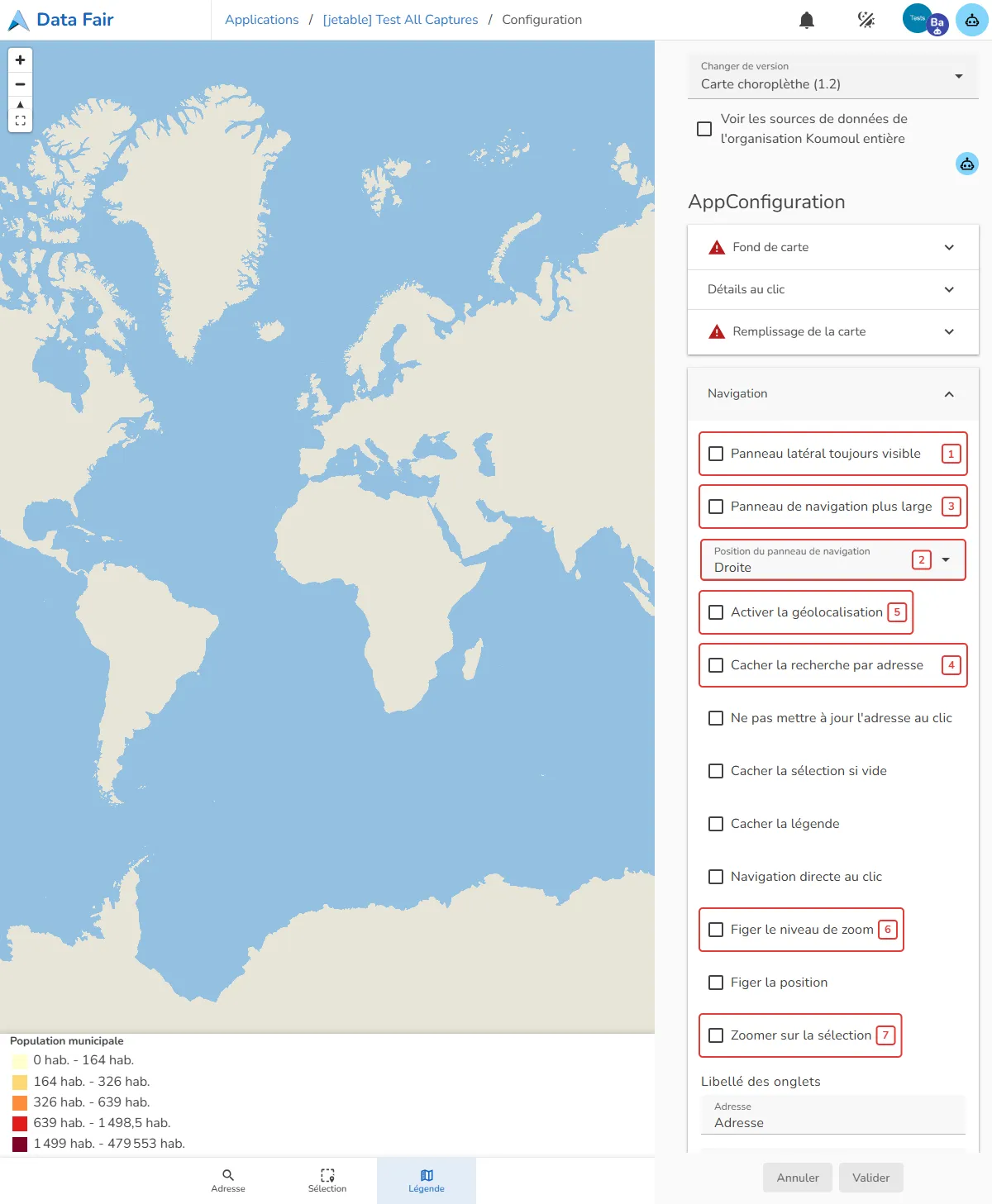
La section Navigation personnalise les fonctionnalités d'exploration de la carte :
- [1] Panneau latéral toujours visible : garde le volet d'informations déployé en permanence ;
- [2] Position du panneau de navigation : placement à droite ou à gauche de la carte ;
- [3] Panneau de navigation plus large : augmente l'emprise horizontale du volet pour les contenus denses ;
- [4] Cacher la recherche par adresse : masque le champ de saisie d'adresse pour simplifier l'interface ;
- [5] Activer la géolocalisation : ajoute un bouton permettant au visiteur de centrer la carte sur sa position ;
- [6] Figer le niveau de zoom : empêche le zoom avant/arrière pour verrouiller l'échelle d'affichage ;
- [7] Zoomer sur la sélection : recadre automatiquement la carte sur le territoire cliqué.
Si vous avez des remarques sur ce cours, n'hésitez pas à nous les communiquer.